
Selezionando la voce del menu “Prodotti e mercati” nella sezione “ACQUISTA” della barra laterale sinistra, tutti i mercati attivi disponibili in Loonity verranno visualizzati nella parte destra dello schermo. Non dimenticare che la barra laterale sinistra può essere compressa verso sinistra per una visualizzazione a schermo intero tramite l'apposito simbolo a freccia.
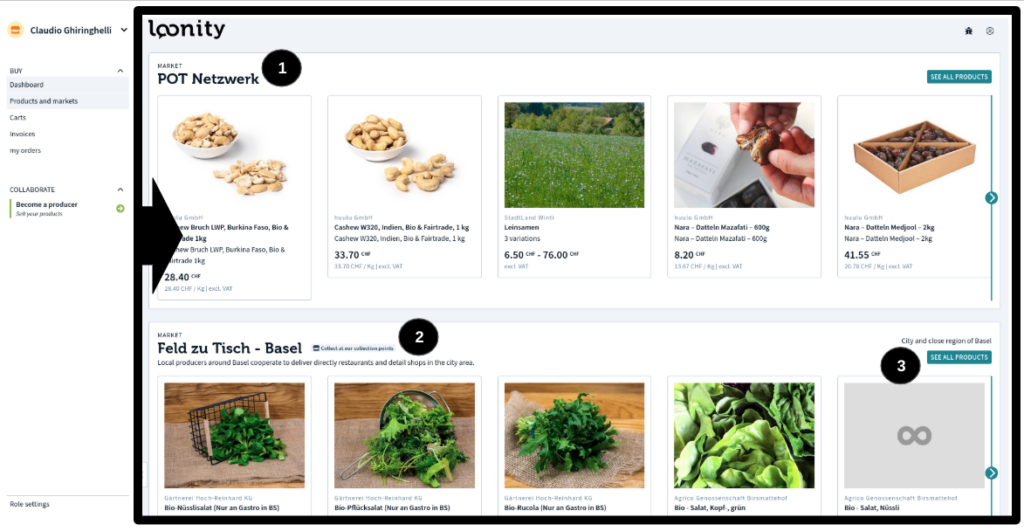
Ogni mercato viene presentato con il suo nome (1) e con un'anteprima degli ultimi prodotti modificati in vendita. Nella breve descrizione appena sopra il nome, il mercato ha la possibilità di spiegare il tipo di clientela (B2B o B2C) e di servizio che sta offrendo. Un mercato può offrire un servizio di consegna a domicilio in un'area predefinita identificata tramite codici postali, una distribuzione tramite l'utilizzo di punti di ritiro dove i clienti devono ritirare le consegne o una combinazione di entrambe le opzioni. Le modalità di distribuzione sono brevemente descritte con l'icona specifica accanto al nome del mercato (2). Sulla destra di ogni singola barra del mercato, un cliente può trovare una breve indicazione sull'area servita e il pulsante “vedi tutti i prodotti” per accedere al negozio del mercato (3).
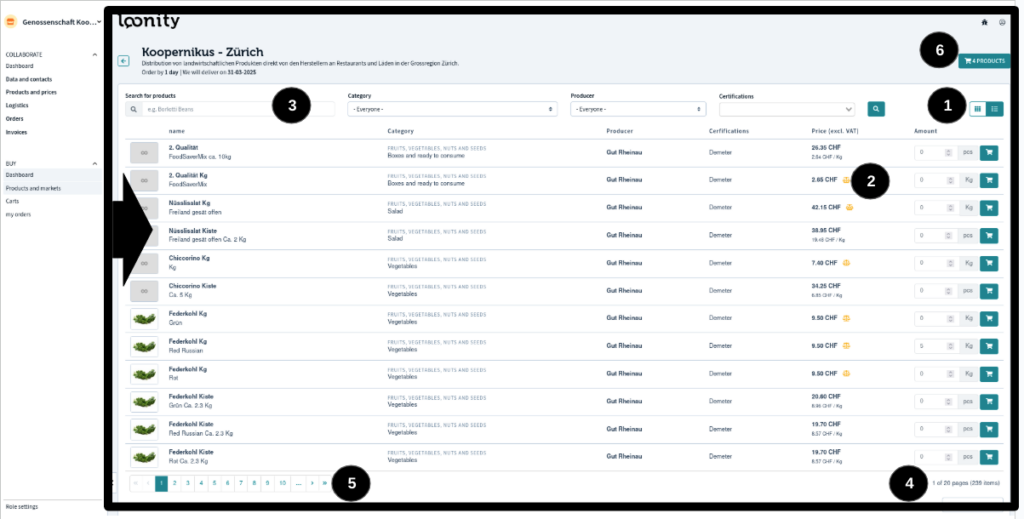
Una volta entrati nel negozio del mercato, l'utente potrà visualizzare tutti i prodotti in vendita disposti in righe. Le diverse varianti dello stesso prodotto sono visualizzate una sotto l'altra, mentre passando alla visualizzazione a schede (1) verrà mostrata una sola scheda per prodotto e la variante potrà essere scelta solo nella singola scheda di descrizione del prodotto. I prezzi delle varianti di prodotto sono distinti con un simbolo di salario (2) che indica un prezzo per unità di quantità che verrà fatturato precisamente solo dopo la preparazione da parte del produttore. Sopra le righe dei prodotti è possibile attivare diversi filtri (3) per una ricerca più veloce. In basso a destra della pagina un selettore (4) permetterà di definire il numero di prodotti mostrati e a sinistra (5) l'utente potrà navigare attraverso l'intero assortimento. Una volta completata la selezione desiderata, il pulsante del carrello (6) permetterà di procedere con il processo di ordinazione.
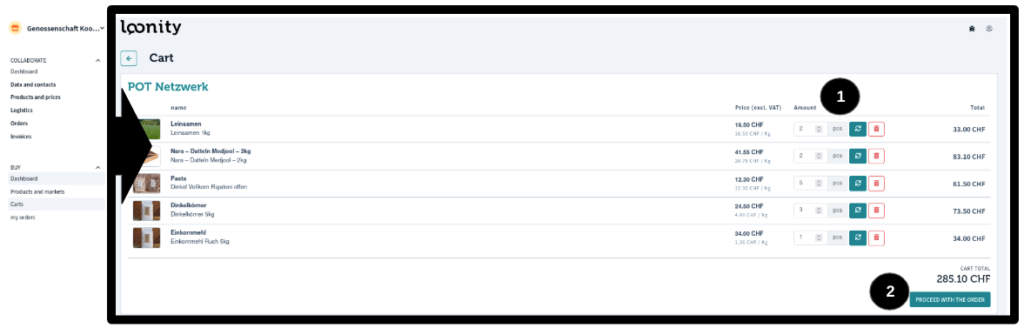
Prodotti e quantità singoli possono essere modificati (1) nella visualizzazione del carrello prima di procedere al checkout (2) per la conferma finale dell'ordine.
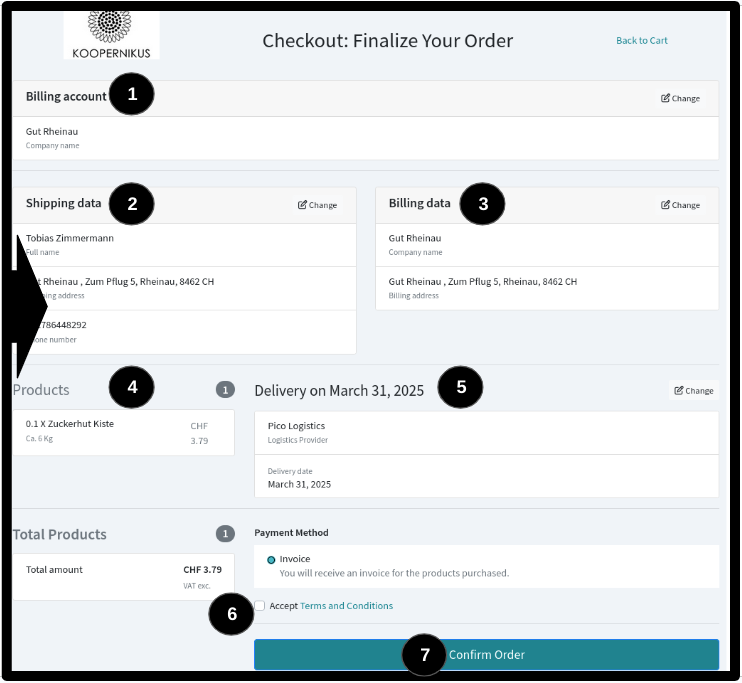
Una volta raggiunto il checkout, l'utente ha ancora la possibilità di modificare l'account di fatturazione (1) qualora non fosse corretto e impostare o verificare l'indirizzo di spedizione (2) e di fatturazione (3). I prodotti (4) ordinati sono in una o più liste, nel caso di diverse condizioni di consegna (5). In fondo alla pagina di checkout, i termini e le condizioni generali (6) devono essere accettati, prima del pulsante di conferma ordine finale (7).

 English
  Deutsch (Schweiz)
  Italiano