
La gestione degli ordini è il “cuore pulsante” di Loonity: ti offre, come produttore, la possibilità di processare gli ordini e preparare la merce per il processo logistico.
Puoi trovare 4 attività in questa sezione della documentazione. Se segui le attività in ordine, completerai con successo la messa in servizio dell'ordine in modo che sia pronto per la consegna. Le attività sono evidenziate in giallo.
Come gli ordini devono essere gestiti dipende da come è configurato il mercato che ti ha inviato l'ordine. Gli ordini possono avere diversi metodi di consegna, documenti e tempi di preparazione, quindi devi prestare attenzione durante l'elaborazione.
In generale, Loonity è impostato in modo da ricevere meno informazioni possibili (ad esempio, non riceverai un'email per ogni ordine, ma solo una per ogni round), ma sufficienti affinché tu possa lavorare in modo efficiente. Presta attenzione a quanto scritto sui documenti (bolle di consegna, liste di prelievo), segui le istruzioni del mercato e le cose andranno lisce.
Per aprire la pagina di gestione ordini, fai clic su “ordini”, quindi su “gestione ordini” nella sezione "collabora" del menu.
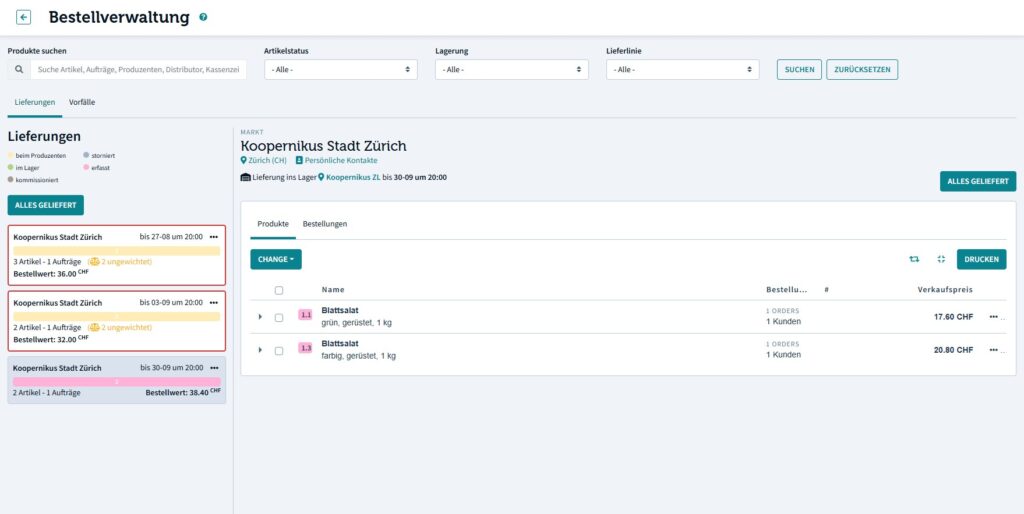
La pagina di gestione degli ordini è organizzata secondo i seguenti principi:
Filtraggio #
In alto ci sono diverse opzioni di filtro disponibili per filtrare le varie viste per nome prodotto, stato dell'articolo o attributi logistici.
Schede principali #
Ci sono due visualizzazioni principali nella pagina di gestione degli ordini:
- La scheda Consegne mostra tutti i giri di consegna imminenti e gli ordini associati che devono essere elaborati da te.
- La scheda Incidenti ti mostra un elenco di tutti gli incidenti aperti sugli articoli dell'ordine da parte tua e ti consente di elaborarli.
Colonne giri di consegna #
Mentre ti trovi nella scheda delle consegne, la colonna sinistra visualizza un riquadro per ogni giro di consegna imminente. Il riquadro ti mostra informazioni riassuntive su tutti gli ordini contenuti nei rispettivi giri di consegna: numero di prodotti e ordini, scadenza di elaborazione e valore totale.
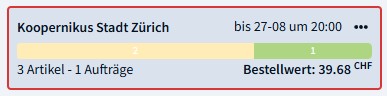
La linea colorata ti offre un modo rapido per valutare lo stato di un giro di consegna. Sarà colorata in proporzione allo stato in cui si trovano i prodotti (vedi foglio di riepilogo dello stato per conoscere i colori di stato). Nell'esempio sopra ci sono un totale di 3 prodotti nel turno di consegna, di cui 1 è stato elaborato e due sono in attesa di elaborazione da parte tua.
Cliccando su una casella, si seleziona un giro di consegna e gli ordini verranno visualizzati nella colonna a destra.
Colonna Ordini #
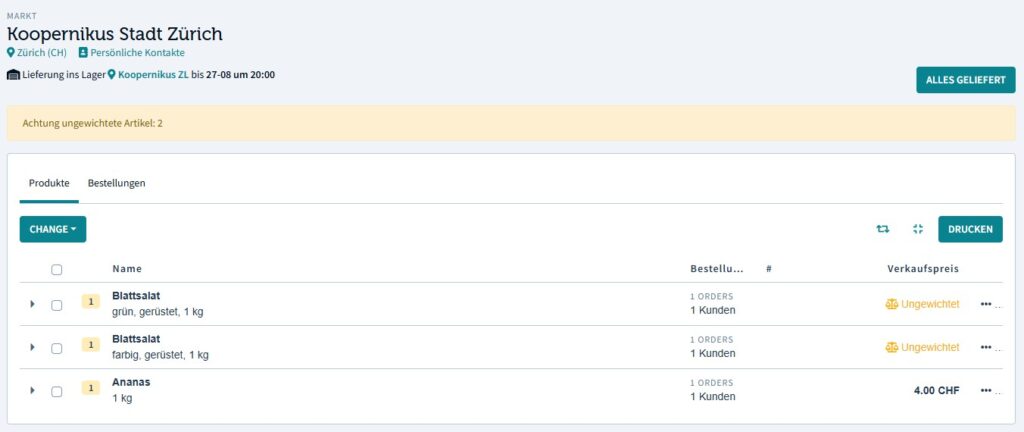
La colonna degli ordini ti mostra tutte le informazioni necessarie per elaborare gli ordini in un giro di consegna. Hai due opzioni per visualizzare le informazioni:
Prodotti correlati: Raggruppa le informazioni per prodotto, espandi per visualizzare gli ordini
**Per ordini**: Raggruppa le informazioni per ordine, espandi per vedere i prodotti
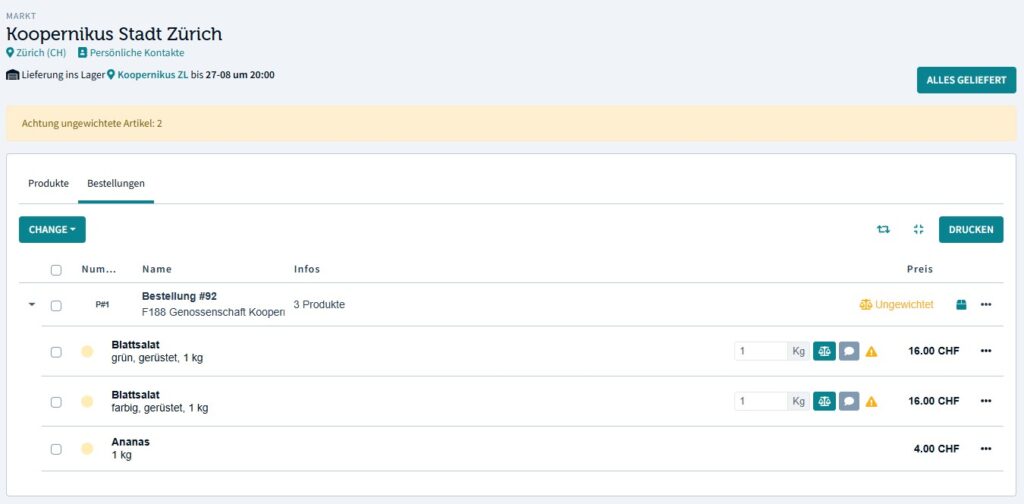
Prova entrambe le visualizzazioni e scopri quale si adatta meglio al tuo modo di elaborare gli ordini.
Lista di prelievo e notifica di consegna #
Prima di elaborare un ordine, è possibile stampare la lista di prelievo e le notifiche di consegna facendo clic sul pulsante di stampa nella tabella dei prodotti o nella tabella degli ordini.
Le liste sono descritte in la sezione della lista di prelievo e della lista di consegna.
Inserimento pesi #
Per i prodotti prezzati a unità di peso, devi inserire il peso degli articoli spediti finali.

Ci sono due modi per inserire il peso finale:
- Inserire il peso direttamente nella riga di ciascun elemento dell'ordine e confermare facendo clic sull'icona della bilancia. Un segno di spunta verde indica che il peso è stato inserito correttamente, mentre un triangolo di avviso giallo indica che il peso deve ancora essere inserito.
- Facendo clic sull'icona della nuvoletta di dialogo è possibile aprire una finestra di dialogo per inserire il peso del prodotto insieme a un commento.
Task 2: Dopo aver terminato l'imballaggio della merce, si prega di modificare lo stato dell'ordine o dei prodotti in “consegnato”. È possibile farlo in un unico passaggio facendo clic sul pulsante "tutto consegnato".
Stato del prodotto #
Ogni riga di articolo dell'ordine (sia nella visualizzazione dei prodotti che nella tabella dell'ordine) presenta un indicatore colorato dello stato del prodotto.
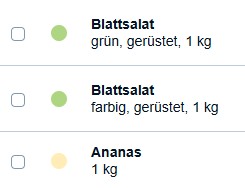
Comprendere lo stato del prodotto e i colori associati ti aiuta molto ad avere una buona visione di ciò che sta accadendo con l'ordine. Puoi fare riferimento al foglio di riepilogo dello stato per saperne di più sui colori di stato.
Compito 3: Dopo aver finito di imballare la merce, si prega di cambiare lo stato dell'ordine o dei prodotti a consegnato. È possibile farlo in un unico passaggio facendo clic sul pulsante “tutto consegnato”.

Gestione scatoloni #
Loonity offre la possibilità di creare scatole associate a un ordine specifico. Non è possibile assegnare singoli articoli dell'ordine a una scatola. La funzionalità delle scatole viene utilizzata per tracciare le scatole imballate nella logistica a valle. I distributori possono quindi visualizzare la quantità di scatole da aspettarsi durante il ritiro e la consegna di un ordine.
Ogni scatola creata ha un ID univoco. È possibile stampare un'etichetta di spedizione con un codice QR di questo ID, l'indirizzo e il numero d'ordine.
Puoi aprire la finestra di dialogo per la gestione delle scatole cliccando sull'icona della scatola nella tabella degli ordini.
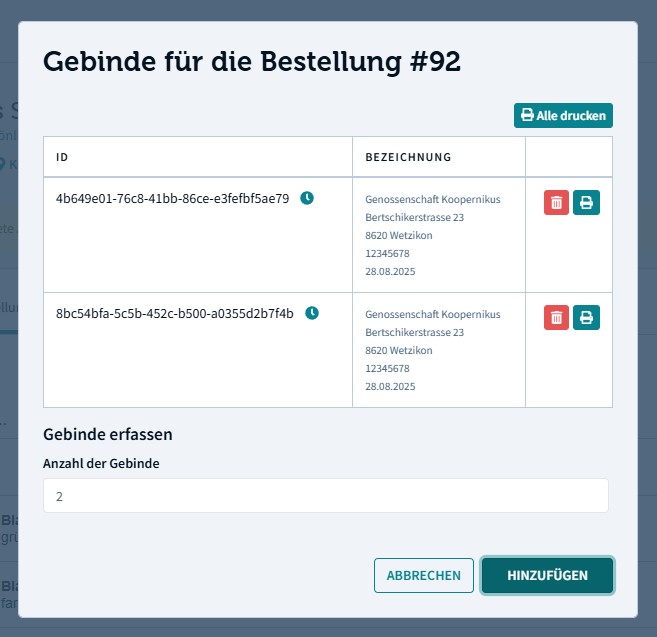
Compito 4: Dopo aver terminato l'imballaggio della merce e aver modificato lo stato, crea il numero corretto di scatole, stampa le etichette di spedizione e incollale su ogni scatola.
Importante: Se crei una scatola per errore o crei troppe scatole, assicurati di eliminarle di nuovo. Altrimenti il distributore non potrà pianificare con dati corretti e potrebbe selezionare il veicolo sbagliato.

 English
  Deutsch (Schweiz)
  Italiano