
Die Bestellverwaltung ist das Herzstück von Loonity: Sie gibt dir als Produzent die Möglichkeit, Bestellungen zu bearbeiten und Waren für den Logistikprozess vorzubereiten.
In diesem Abschnitt der Dokumentation findest du 4 Aufgaben. Wenn du die Aufgaben der Reihe nach ausführst, schliesst du die Bearbeitung einer Bestellung erfolgreich ab, so dass die Waren zur Auslieferung bereit sind. Die Aufgaben sind gelb hervorgehoben.
Wie eine Bestellung zu bearbeiten ist, hängt davon ab, wie der Markt, von dem du die Bestellung erhalten hast, konfiguriert ist. Aufträge können unterschiedliche Liefermethoden, Dokumente und Vorbereitungszeiten haben. Da du gleichzeitig von verschiedenen Märkten mit verschiedenen Funktionsweisen und Logistikmethoden Bestellungen erhalten kannst, musst du bei jeder Bestellung genau auf die von Loonity kommunizierten Instruktionen achten.
Im Allgemeinen ist Loonity so aufgebaut, dass du so wenige Informationen wie möglich erhältst (z.B. erhaltst du nicht für jede Bestellung eine E-Mail, sondern jeweils eine Zusammenfassung für jede Bestellrunde). Du erhältst jedoch genau die Informationen, die du benötigst, um effizient arbeiten zu können. Achte darauf, was auf den Dokumenten steht (Lieferscheine, Rüstlisten), befolge die Anweisungen des Marktes und alles wird reibungslos funktionieren.
Um die Seite für die Bestellverwaltung zu öffnen, klicke auf "Bestellungen" und dann auf "Bestellverwaltung " in der Rubrik "Zusammenarbeit" des Menüs.
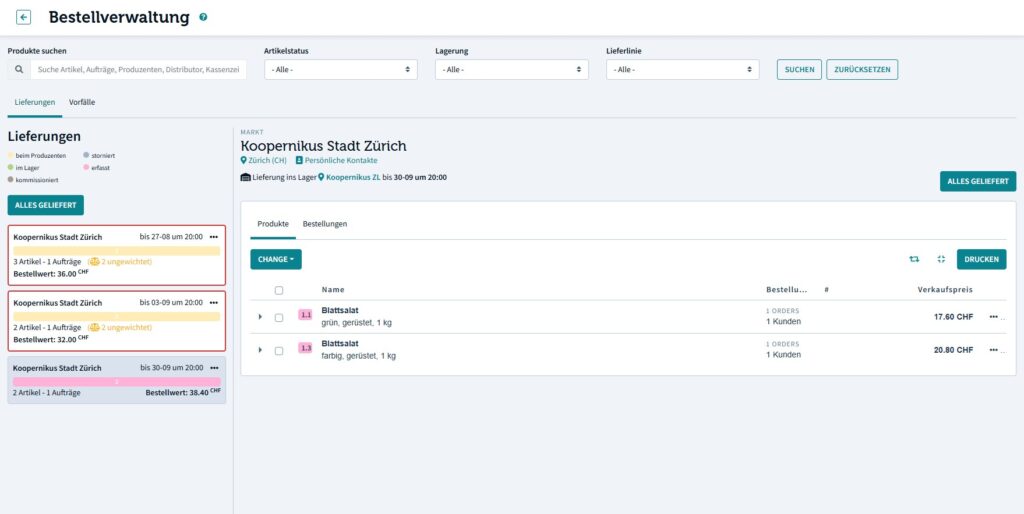
Die Seite der Bestellverwaltung ist nach folgenden Grundsätzen aufgebaut:
Filter #
Im oberen Bereich stehen dir mehrere Filteroptionen zur Verfügung, mit denen du die verschiedenen Ansichten nach Produktnamen, Artikelstatus oder Logistikattributen filtern kannst.
Haupt-Tabs #
Auf der Seite für die Bestellverwaltung gibt es zwei Haupt-Tabs:
- Im Tab "Lieferungen" siehst du alle anstehenden Bestellrunden und die dazugehörigen Bestellungen, die von dir bearbeitet werden müssen.
- Das Tab "Vorfälle" zeigt direine Liste aller Vorfälle, die zu deinen Bestellpositionen eröffnet wurden, und ermöglicht es dir, diese zu bearbeiten.
Linke Spalte: Bestellrunden #
Wenn du dich auf dem Tab "Lieferungen" befindest, wird in der linken Spalte ein Feld pro anstehender Bestellrunde angezeigt. Das Feld zeigt dir zusammengefasste Informationen über alle in der jeweiligen Bestellrunde enthaltenen Bestellungen: Anzahl der Artikel und Bestellungen, Bearbeitungsfrist und Gesamtwert.
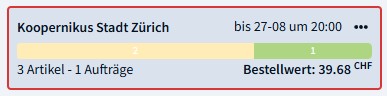
Die farbige Linie gibt die eine schnelle Möglichkeit, den Status einer Bestellrunde zu beurteilen. Sie wird proportional zu dem Status eingefärbt, in dem sich die Bestellpositionen befinden (siehe Status-Spickzettel um mehr über Statusfarben zu erfahren). Im obigen Beispiel befinden sich insgesamt 3 Produkte in der Bestellrunde, von denen 1 bereits bearbeitet wurde (grün) und zwei auf die Bearbeitung durch dich warten (gelb).
Durch Anklicken eines Kästchens wählst du eine Bestellrunde aus und die assoziierten Bestellungen werden in der rechten Spalte angezeigt.
Rechte Spalte: Bestellungen #
Die Spalte Bestellungen zeigt dir alle notwendigen Informationen, die du für die Bearbeitung der Bestellungen in einer Bestellrunde benötigst. Du hast zwei Möglichkeiten, die Informationen anzuzeigen:
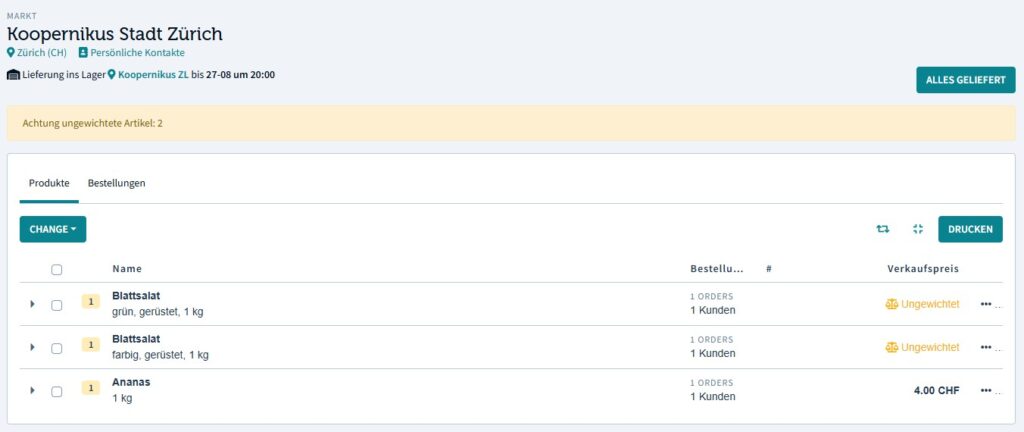
Nach Produkten: Gruppiert die Informationen nach Produkt. Aufklappen zeigt dir die Bestellungen.
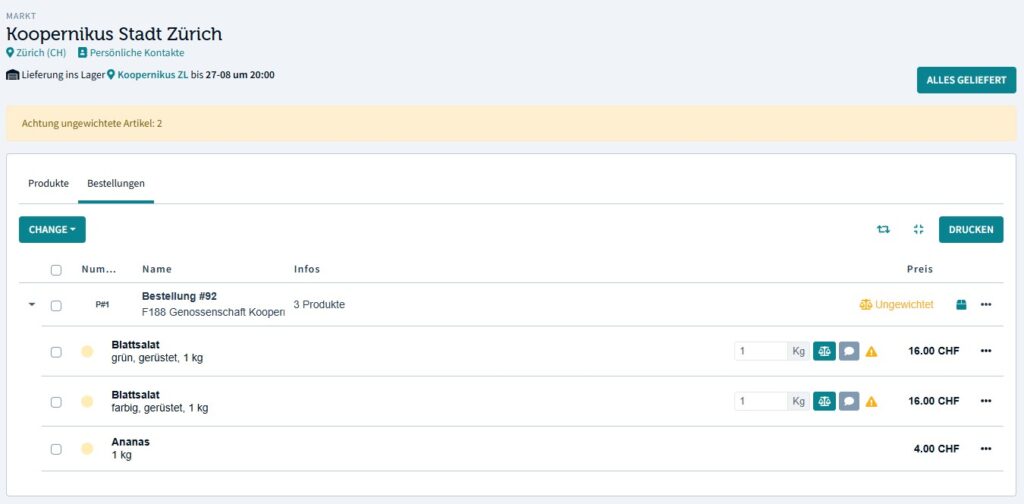
Nach Bestellungen: Gruppiert die Informationen nach Bestellungen. Aufklappen zeigt dir die Bestellpositionen.
Probiere beide Ansichten aus und sieh selbst, welche besser zu deiner Art der Bestellabwicklung passt.
Rüstliste und Lieferschein #
Aufgabe 1: Bevor du einen Auftrag bearbeitest, kannst du die Rüstliste und die Lieferscheine drucken, indem du in der Produkt- oder Bestellungstabelle auf die Schaltfläche Drucken klickst.
Die Listen sind beschrieben im Abschnitt Rüstliste und Lieferschein.
Eingabe von Gewichten #
Bei Produkten, die nach Gewichtseinheit bepreist werden, musst du das Gewicht der gelieferten Waren eingeben.

Es gibt zwei Möglichkeiten, das Endgewicht einzugeben:
- Gib das Gewicht direkt in jeder Zeile der Auftragsposition ein und bestätige es mit einem Klick auf das Waagensymbol. Ein grünes Häkchen zeigt an, dass das Gewicht korrekt eingegeben wurde, während ein gelbes Warndreieck anzeigt, dass das Gewicht noch eingegeben werden muss.
- Durch Anklicken des Sprechblasensymbols kannst du ein Dialogfeld öffnen, in dem du das Gewicht des Produkts zusammen mit einem Kommentar eingeben kannst.
Aufgabe 2: Nachdem du die Waren verpackt hast, ändere bitte den Status der Bestellposition auf geliefert. Du kannst dies in einem Schritt für alle Bestellpositionen einer Bestellrunde tun, indem du auf die Schaltfläche "Alles geliefert" klickst.
Produktstatus #
Jede Auftragsposition (ob in den Produkten oder in der Auftragstabelle) hat einen farbigen Indikator für den Produktstatus.
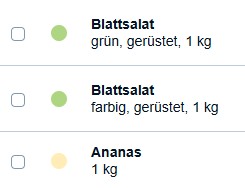
Das Verständnis des Produktstatus und der zugehörigen Farben hilft dir sehr, einen guten und raschen Überblick über die Auftragslage zu erhalten. Auf dem Status-Spickzettel erfährst du mehr Informationen darüber.
Aufgabe 3: Nachdem du die Waren abgepackt hast, änderst du bitte den Status der Bestellposition auf geliefert. Du kannst dies in einem Schritt tun, indem du auf die Schaltfläche "Alles geliefert" klickst.

Verwaltung der Gebinde #
Loonity bietet die Möglichkeit, Gebinde zu erstellen, die mit einer bestimmten Bestellung verknüpft sind. Du kannst einem Gebinde keine einzelnen Auftragspositionen zuordnen. Die Funktion wird verwendet, um verpackte Gebinde in der nachgelagerten Logistik zu verfolgen. Distributoren können dann sehen, wie viele Gebinde sie bei der Abholung und Auslieferung einer Bestellung zu erwarten haben.
Jedes Gebinde, das erstellt wurde, hat eine eindeutige ID. Du kannst ein Versandetikett mit einem QR-Code drucken.
Du kannst den Dialog für die Gebindeverwaltung öffnen, indem du auf das Kistensymbol in der Bestellungstabelle klickst.
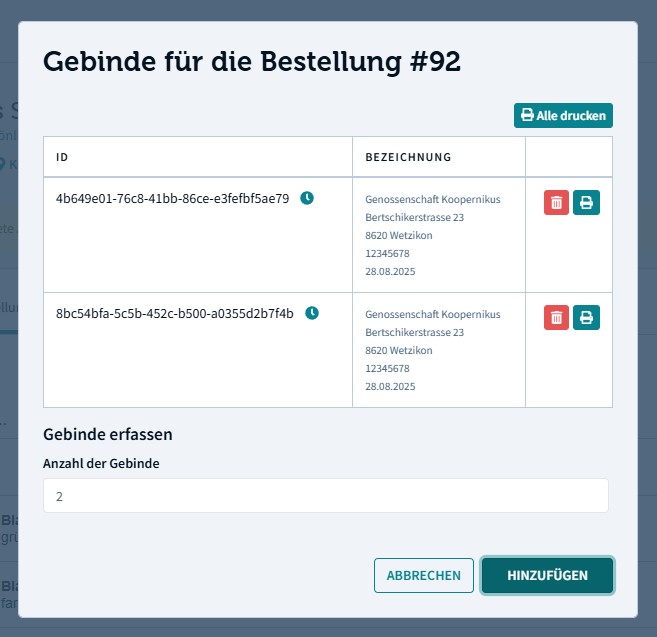
Aufgabe 4: Nachdem du die Waren fertig verpackt und den Status auf geliefert geändert hast, erstellst du die richtige Anzahl von Gebinden, druckst die Versandetiketten aus und klebst diese auf jeden Karton.
Wichtig: Wenn du versehentlich ein Gebinde erstellst, musst du dieses wieder löschen. Andernfalls kann der Distributor nicht mit korrekten Daten planen und wählt möglicherweise das falsche Fahrzeug aus.

 English
  Deutsch (Schweiz)