
Durch Auswahl des Menüpunktes "Produkte und Märkte" in der linken Leiste unter "KAUFEN" werden im rechten Teil des Bildschirms alle in Loonity verfügbaren aktiven Märkte angezeigt. Vergessen Sie nicht, dass die linke Leiste über das entsprechende Pfeilsymbol nach links für eine Vollbildansicht komprimiert werden kann.
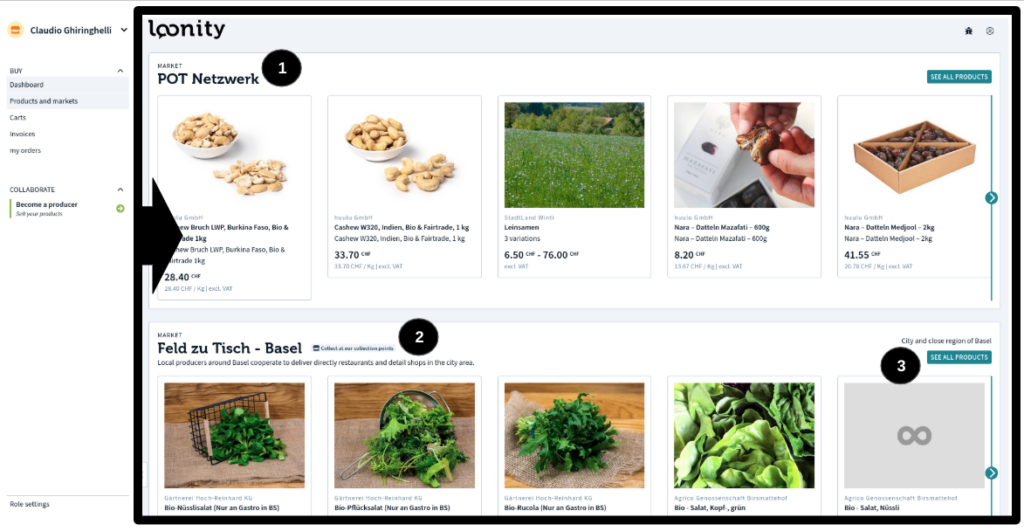
Jeder Markt wird mit seinem Namen (1) und mit einer Vorschau der zuletzt geänderten Produkte, die zum Verkauf angeboten werden, präsentiert. In der Kurzbeschreibung direkt über dem Namen hat der Markt die Möglichkeit, die Art der Kunden (B2B oder B2C) und den angebotenen Service zu erklären. Ein Markt kann einen Hauslieferdienst in einem vordefinierten Gebiet anbieten, das durch Postleitzahlen identifiziert wird, einen Vertrieb durch die Nutzung von Abholstellen, an denen Kunden die Lieferungen abholen müssen, oder eine Kombination aus beiden Optionen. Die Vertriebsmodalitäten werden mit dem spezifischen Symbol neben dem Marktnamen kurz beschrieben (2). Auf der rechten Seite jeder einzelnen Marktleiste findet der Kunde einen kurzen Hinweis auf das belieferte Gebiet und die Schaltfläche "Alle Produkte anzeigen", um den Marktshop aufzurufen (3).
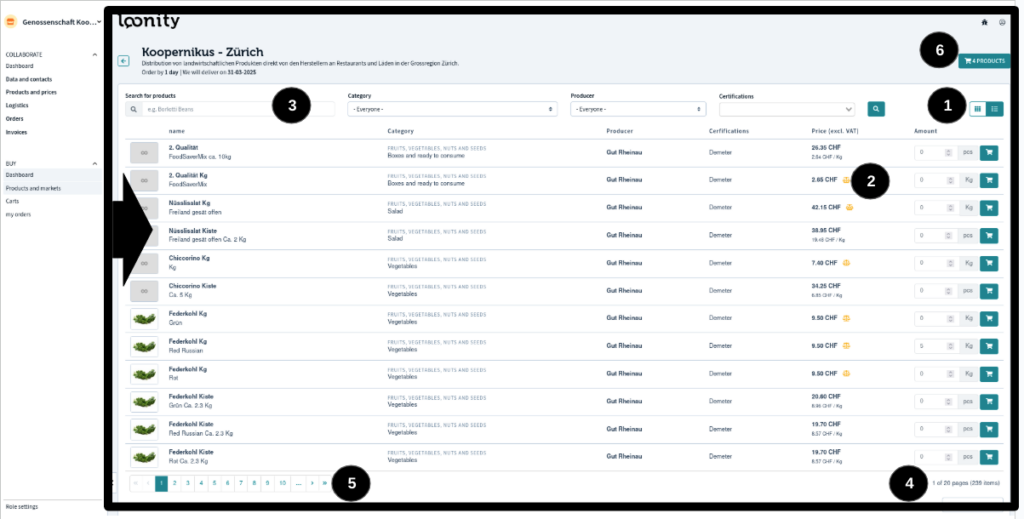
Sobald der Benutzer einen Marktshop betritt, sieht er alle Produkte, die zum Verkauf stehen, in Zeilen dargestellt. Verschiedene Varianten desselben Produkts werden untereinander angezeigt, wobei beim Wechsel zur Kartenansicht (1) nur eine Karte pro Produkt angezeigt wird und die Variante nur in der einzelnen Produktbeschreibungskarte ausgewählt werden kann. Die Preise der Produktvarianten sind mit einem Lohnsymbol (2) gekennzeichnet, das einen Preis pro Mengeneinheit angibt, der erst nach Aufbereitung durch den Hersteller genau berechnet wird. Oberhalb der Produktlinien können verschiedene Filter (3) für eine schnellere Suche aktiviert werden. Rechts unten auf der Seite kann über einen Selektor (4) die Anzahl der angezeigten Produkte festgelegt werden und links (5) kann der Nutzer durch das gesamte Sortiment navigieren. Ist die gewünschte Auswahl getroffen, kann über den Warenkorb-Button (6) mit dem Bestellvorgang fortgefahren werden.
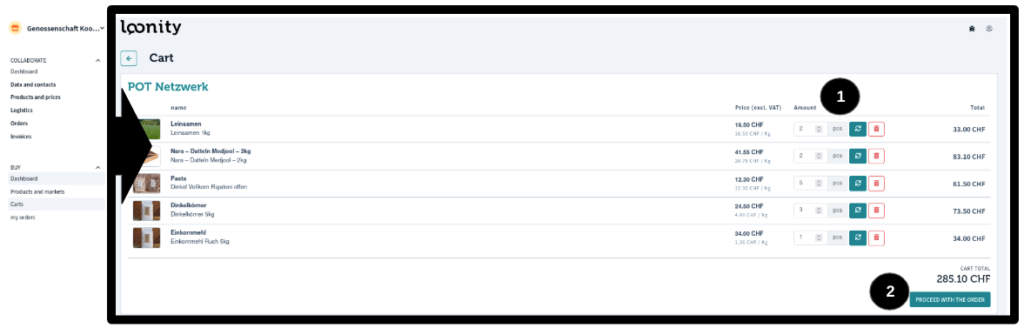
Einzelne Produkte und Mengen können in der Warenkorbansicht angepasst werden (1), bevor Sie zur Kasse gehen (2) und die Bestellung endgültig bestätigen.
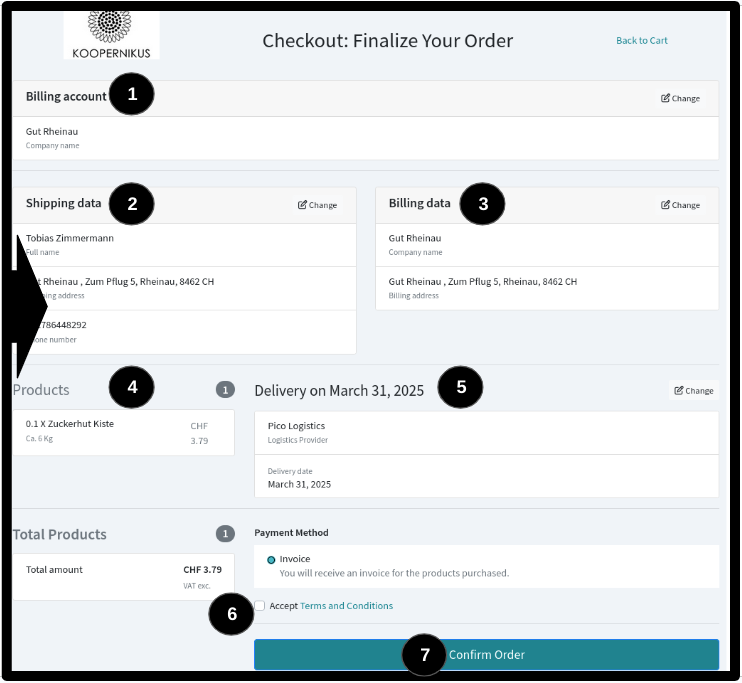
An der Kasse angekommen, hat der Benutzer noch die Möglichkeit, das Rechnungskonto (1) zu ändern, falls es nicht korrekt ist, und dann die Versand- (2) und Rechnungsadresse (3) festzulegen oder zu überprüfen. Die Produkte (4), die bestellt werden, befinden sich in einer oder in verschiedenen Listen, falls unterschiedliche Lieferbedingungen gelten (5). Am Ende der Bestellseite müssen die allgemeinen Geschäftsbedingungen (6) akzeptiert werden, bevor die Schaltfläche zur endgültigen Bestätigung der Bestellung (7) erscheint.

 English
  Deutsch (Schweiz)
  Italiano